Lucho·Tech

ArquiTecnólogo sin Licencia.

grouping_cropped.jpg

Muchos de los que usan bastantes ventanas abiertas a la vez se ha percatado que el windows las agrupa para minimizar el espacio en la barra de tareas. Bueno, a mi me gustaría que siempre fuera asi.

Entonces, di con la respuesta gracias a la gente de Lifehacker. La solucion: Un simple hack en el registro.


Presionas inicio y escribes regedit (O lo escribes en ejecutar si usas XP). Luego vas a la cadena:HKEY_CURRRENT_USER \ Software \ Microsoft \ Windows \ CurrentVersion \ Explorer \ Advanced


Luego creas una nueva DWORD de 32 bits. (Click derecho New -> DWORD(32)) y le asignas un valor de 2 (El numero indica el numero de ventanas necesarias para que empieze a agruparse).

Espero que les sirva.

windows-date-time

Hace unos dias, uno de los lectores de este blog me hizo una pregunta via messenger un poco extraña. ¿Cómo puedo hacer para que el reloj de la barra de tareas me muestre tambien la fecha? Bueno, al leer está pregunta, observe la sección donde se encuentra ubicado el reloj en mi barra de tareas y note que la fecha estaba mostrada. Me confundi unos segundos y de ahi me acorde que yo uso la barra de tareas más ancho de lo normal:

image

Esto aumenta el número de iconos en la barra de acceso rapido y además agrega más información en el reloj. Bueno, esta es un manera más eficiente de usar la barra de tareas.

windows-system-timeAsi que a la pregunta yo respondiria simplemente con alargar la barra de tareas o tambien, si no se desea perder el diminuto espacio que ocuparía las nuevas dimensiones de la barra, simplemente colocar el mouse por encima del reloj cada vez que se desea ver la fecha.

Y si, son consejos realmente básicos. Supongo que el 80% de los que leeran ese post ya conoceran estos "trucos". Pero bueno, hay personas que nunca se habian puesto a investigar lo que sucedia si se alargaba la barra de tareas.

Este tutorial esta orientado para las personas que tienen una PC en su casa, de preferencia en su cuarto y que quieran optimizar el tiempo que se usa en el dia mediante horarios. Algo opcional, pero que eleva bastante el potencial de este tutorial, es contar con un celular o PDA que pueda ser sincronizado a este programa. De esta manera, siempre llevas los datos contigo para modificarlos.

Bueno para empezar, la única diferencia entre la versión 2007 y las demás versiones de este programa es la apariencia visual, despues, no hay nada importante que rescatar.

La pantalla Principal:

image 
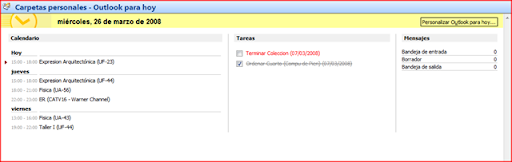
Al entrar a Outlook, lo primero que sale a la vista es el Outlook Para Hoy. Una sección donde se muestra en resumen todo lo que tienes en tu agenda.

Calendario:

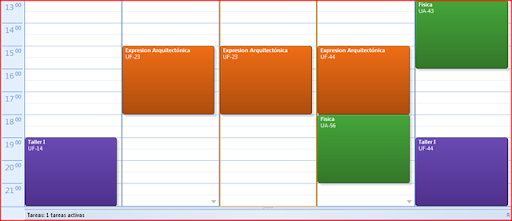
Crear un horario de clases con las aulas en donde se dictan:

image
Tener un horario con colores facilita el entendimiento de este. Además, si se le agrega las aulas en donde se dictan las clases, lo vuelves más útil. Este horario puede ser facilmente impreso en colores o en escala de grises.

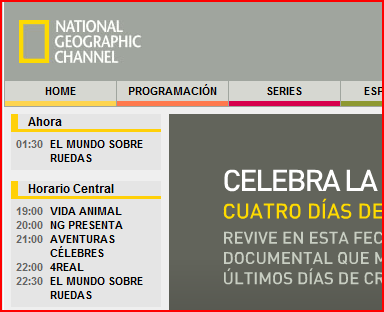
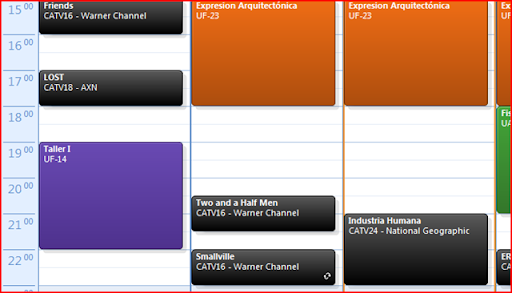
Si eres un fanatico de la TV, pon el horario de tus series favoritas.

image

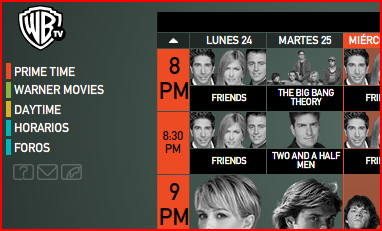
El horario de los canales de cable es un caoz. Y la guia de programación no te recuerda cuando dan tus programas. Yo recomiendo, visitar la web del canal en donde pasan el programa que quieres ver y copia el horario de este a tu calendario.


image

Es recomendable que revises el horario mensual, ya que, en el cable, este no suele ser igual todas las semanas. Solo te costara una vez por mes, o talvez, una vez por temporada.


Una vez que tienes los horarios en tu calendario, etiquetalos con un color. En mi caso, Negro que me indica que es un programa de televisión. Además, le añado el canal en donde debo verlo, solo para ser más ordenado.

image

Tareas

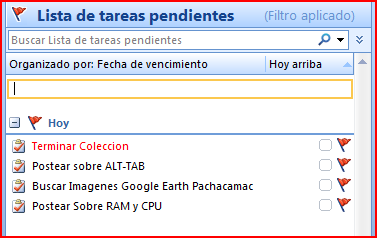
imageEn cuanto a las tareas, realmente, no se usan mucho. Prefiero apuntarlas en otro lado, ya que son de un periodo muy corto. Solo apunto actividades que hare por mucho tiempo y que necesito recordar la fecha de culminación. Las uso más como recordatorios de POST para el blog.


Actividades Personales

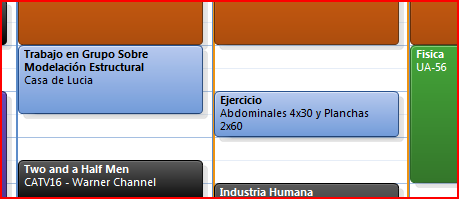
imageEs recomendable tener apuntadas en la agenda las reuniones o actividades de tu ámbito personal. Si corres o haces ejercicio te permitira sacar un promedio de las horas que le dedicas a la semana. Y evitara que se te crucen actividades extracurriculares de la universidad con tu familia o amigos. Obviamente, seria bueno etiquetarlas de un color que se diferencia de las demás.

Sincronizar con tu Celular o PDA.

Screenshot from N70Como dije al comienzo, es mucho mejor si puedes llevar estos datos digitalmente en un celular o PDA. Yo recomiendo los Nokia Serie N, ya que van desde la gamma economica hasta la altamente funcional. Y todos permiten sincronizar con outlook. Yo uso el N70 y me va de maravilla.


Espero poder ayudar a alguien con este Tutorial. Publicare la segunda parte. Organizar tus correos con outlook, ya que, la principal función en outlook, es la gestionar los correos de varias cuentas.

Descarga de Programás:

OfficeSuite Office 2007 [Incluye Outlook] - Visualstw.blogspot.com
Peso: 750 MB
Tamaño de Instalación: De 1.3 Gb a 5 Gb.
Idioma: Español
Crack/Serial: Si

images

Nokia PC Suit 6.85.14 - Hispavista Software
Peso: 26 MB
Tamaño de Instalación: 46 MB
Idioma: Español
Crack/Serial: Licencia Gratis

Lo encontre por ahi en esas trasnochadas sin sentido. Espero sea educativo.


imageLos usuarios de Windows Vista (En los que me incluyo) no tenemos la opción, a simple  Vista, de usar nuestra PC como fidedignos administradores. Cuando creamos una nueva cuenta de usuario, aunque elijamos que sea de tipo administrador, no tenemos la posibilidad de otorgarle todos los permisos necesarios. A diferencia de otras versiones de windows. Ni desactivando el tan incomodo UAC [User Acount Control] podemos tener esa capacidad.

Y esto, por qué? Bueno, es que, según Microsoft, el 80% de los errores producidos en Windows es por causa de la mala utilización de este. Al no otorgar permisos de administrador totales, de una manera sencilla y a la vista, se previenen estos desbarajustes. Y bueno, la verdad, es que, esta afirmación es correcta.

Muchos novicios usuarios del PC comenten algunos errores peligrosos al usarla, y bueno, esto es debido a la altisima libertad que se daba para poder modificar [No tanta libertad como en un sistema Linux, pero por algo es para usuarios de PC avanzados] las configuraciones del sistema operativo.

Pero que pasa para el usuario de PC intermedio o avanzado? El Virtual Server 2005 es imposible de instalar en Windows Vista sin los permisos de Administrador Totales. Entonces, cual es nuestra solución?

Gracias unos minutos en google, di con la respuesta:

image

Para Usuarios de Windows Vista Ultimate, Bussines y Enterprise:

1)Click en inicio, buscamos Computer o Equipo y hacemos click derecho y luego click en Manage o Administrar.

2)Si tienes el UAC encendido, simplemente haz click en continuar, de lo contrario, pasa al siguiente paso.


image

3)En la ventana que aparece de título Computer Management o Administrador de Equipo, busca y haz click sobre Local Users and Groups o Usuario y Grupos Locales.

4)En la lista de la derecha, doble click sobre Users o Usuarios.

image


image5)En la nueva ventana, click derecho sobre Administrator o Administrador y eliges propiedades.


image6)Dentro del cuadro de propiedades que aparece, buscas la opcion Account is Disabled o Cuenta Desactivada y le quitas el check. Click en ok o aceptar y listo!

Si haz seguido todos los paso correctamente, deberias tener la cuenta de Administrador activada.

Obvio, lo primero que debes hacer es ponerle una contraseña, ya que podrias darle un mal uso, u otra persona podria usarla para cambiar la configuracion del sistema ya sea intencional o por simple casualidad.

Los pasos para los usuarios de Windows Home y Home Premium no los voy a graficar:

1)Click en inicio, todos los programas, Accesorios y buscan Command Prompt, click derecho en él y selecionan ejecutar como administrador.

2)En el cuadro de dialogo a lo DOS escriben:

net user Aministrador /active:yes

y presionan enter.

Nada más. En teoría, deberian tener la cuenta de Administrador Activada luego de ese enter.

Los pasos de las versiones Ultima, Bussines o Enterprise no son validos para las otras versiones. Ya que, estas tienen limitaciones en cuanto a la accesibilidad hacia la configuración del sistema.

Espero haber ayudado a algunos cuantos con este tutorial. Espero sus comentarios ya que he intentado hacer este tutorial lo más facil de entender y ejecutar. Gracias de antemano. =)

[PD: Disculpen las imagenes en ingles, es que, todavia no instalaba el paquete de idiomas de español :P]